

Azure AD SSO Integ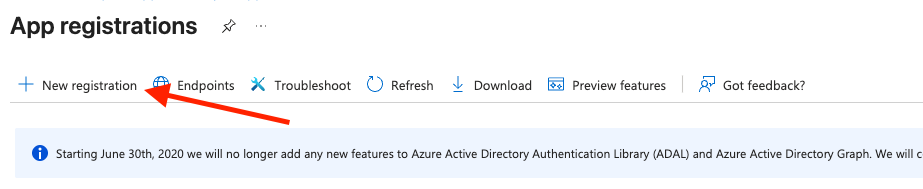
Vul de benodigde details in zoals hieronder en klik op "Registreren".
- Naam: Gebruikersgerichte weergavenaam voor deze applicatie
- Ondersteunde accounttypen: Accounts in deze organisatiedirectory alleen (Standaard Directory alleen — Single tenant)
- Redirect URI: Kies "Web" en laat het URI-veld leeg.Deze documentatie beschrijft hoe je een Azure AD SSO applicatie instelt om te integreren met RumbleDirect. Volg deze stapsgewijze instructies om je Azure applicatie te configureren en Rumble de benodigde verbindingsdetails te verstrekken.
🌐 Omgevingen
We ondersteunen twee omgevingen:
Acceptatie omgeving:
Voor testen en ontwikkeling. Admin URL:https://admin.acceptance.rumbledirect.comProductie omgeving: Voor live gebruik in je publieke omgeving.
Admin URL:https://admin.rumbledirect.com
💻 Configureer Azure App Registratie
Log in op de Azure portal en zoek naar “App registraties” Hier moeten we een nieuwe app registratie aanmaken door op “Nieuwe registratie” te klikken.
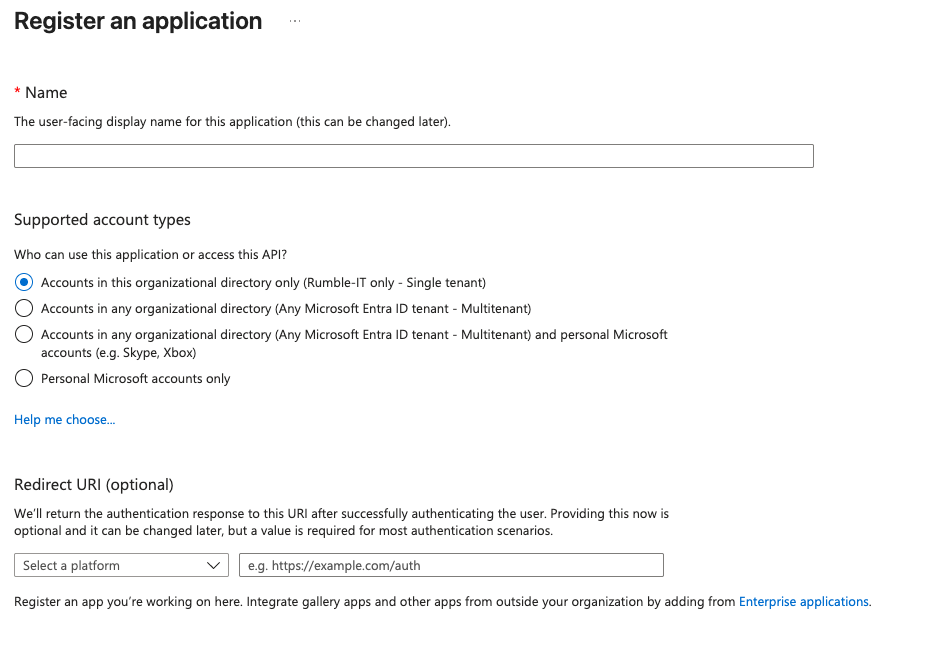
Vul de benodigde details in zoals hieronder en klik op “Registreren”.
- Naam: Gebruikersgerichte weergavenaam voor deze applicatie
- Ondersteunde accounttypen: Accounts in deze organisatiedirectory alleen (Standaard Directory alleen — Single tenant)
- Redirect URI: Kies “Web” en laat het URI-veld leeg.
Na registratie, noteer op de detailpagina van de app registratie de waarde van de Application (client) ID, aangezien deze nodig zal zijn voor RumbleDirect.

Vervolgens moeten we een client Secret aanmaken om deze client te gebruiken. Klik daarvoor op “Certificats and secrets. 
Klik op Nieuw Client Secret 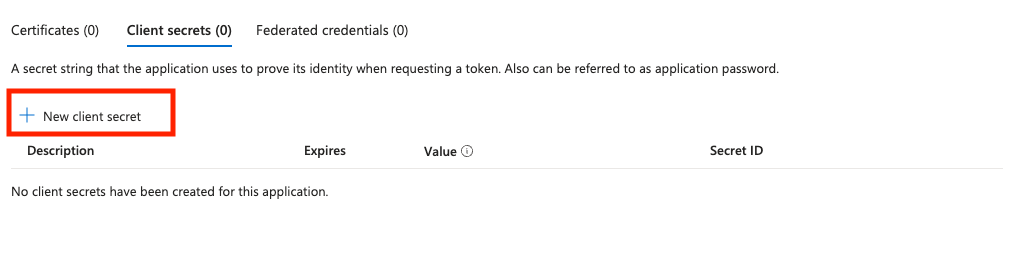
Geef je secret een beschrijving en selecteer de vervaldatum, aanbevolen 6 maanden. 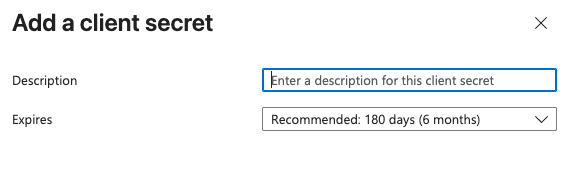
Kopieer de waarde, dit is je Client Secret 
Kopieer nu de endpoint details door op de detailpagina van de applicatie op "Endpoints" te klikken. 
Zoek en kopieer de waarde van het OpenID Connect metadata document. 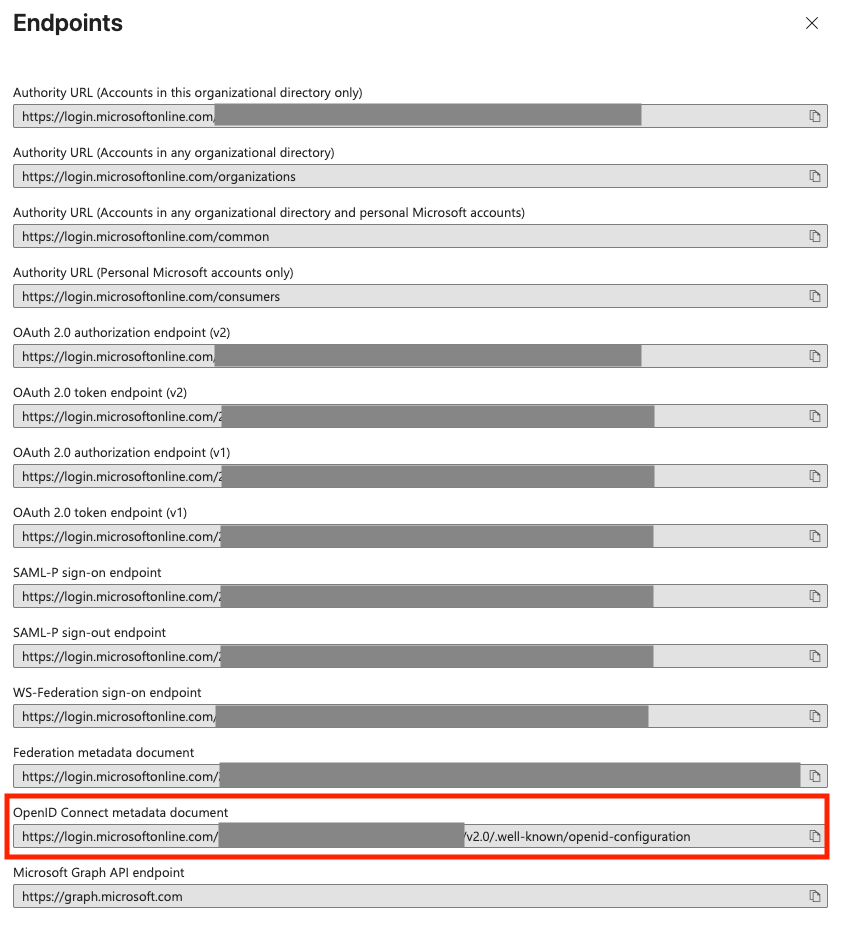
✉️ Send data to Rumble
De volgende stap is om de benodigde data naar Rumble te sturen. De volgende data is vereist:
- OpenID Connect metadata document
- Client ID
- Client Secret
Nadat je dit hebt verstuurd, zal Rumble contact opnemen om te verifiëren en de laatste details aan te leveren zodat je de basisconfiguratie van je SSO applicatie kunt afronden.
🙌 Afronden integratie
Voeg Redirect URL toe
Rumble zal je een Redirect URI verstrekken, deze URI wordt door Azure gebruikt om de verbinding te verifiëren en de gebruiker naar de applicatie te leiden. De Redirect URI kan worden toegevoegd op de Applicatie Details pagina.

Klik op Redirect URI toevoegen 
Klik op Web 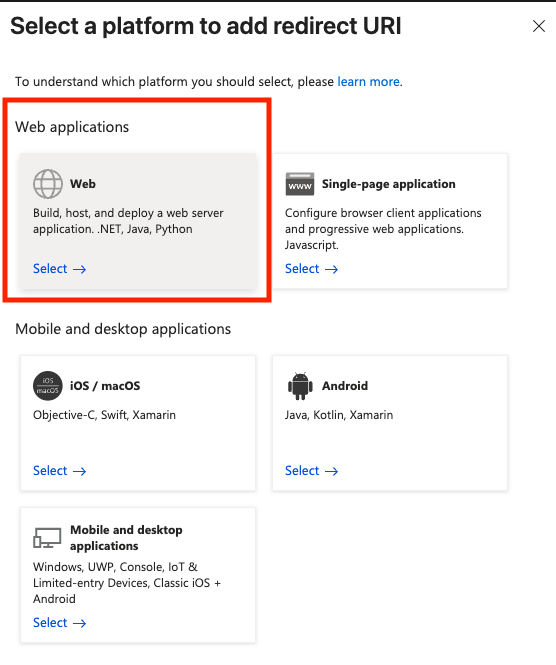
Voer de verstrekte Redirect URI in en sla op 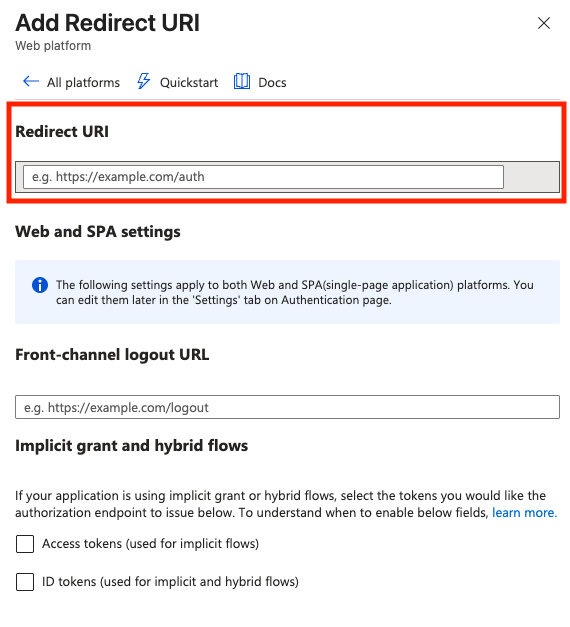
➕ Optionele parameter
Indien gewenst, is het mogelijk om automatisch in te loggen in de RumbleDirect applicatie door op de Applicatie te klikken op de webpagina [https://myapplications.microsoft.com]. Hiervoor voeg je een homepage URL toe aan de applicatie eigenschappen. Deze URL kan je aanvragen door een e-mail te sturen naar [email protected].
🧪 Klaar om te testen?
Zodra de SSO verbinding is gemaakt, kan je direct het inlogproces testen met je zojuist aangemaakte applicatie. Ga naar (afhankelijk van de omgeving) [https://admin.rumbledirect.com] or [https://admin.acceptance.rumbledirect.com] en vul je e-mailadres in. Je wordt automatisch doorgestuurd naar je Azure SSO provider.
Heb je vragen of kom je problemen tegen? E-mail ons op [email protected] — we zijn er om te helpen.
Succes met de integratie! 🚀